Индексация – это просто. Модуль 2. День 7

Индексация - это просто. Модуль 2. День 7

Введение

Привет! Сегодня с вами Роберт Майкл. Этот урок посвящен теме индексации наших сайтов в поисковых системах.

Когда я создал свой первый сайт, в течении трех месяцев поисковые системы ничего не знали о нем. Для Google моего сайта не существовало. То, что мы опубликовали в сеть, еще не значит, что оно существует. Поисковая система должна проиндексировать новый контент, сохранить в своей базе ссылку на страницу. Для этого ПС запускает по сети своих роботов, выполняющих всю эту мега рутинную работу, посещая миллионы сайтов интернета.

Давным-давно :), Challenge нашел способ ускорить индексацию сайтов от нескольких месяцев до нескольких недель, дней и даже часов. Проблема была в выполнении работы вручную. Для “загона” новой контента в поисковые системы уходило порядка 30-50 минут. При десятках и сотнях страниц, такая работа становится невыполнимой. Требовалось программное решение.

Оно было найдено и воплощено –  Traffic Bug. Теперь на выполнение всей работы по подготовке и отправке в индекс нового контента потребуется 30-50 минут. Основные инструменты Traffic Bug – социальные закладки, RSS агрегаторы и поисковое продвижение.

Начнем работу с Traffic Bug

Идем по ссылке http://www.traffic-bug.com/TC/ и проходим простую и привычную нам регистрацию. Заводим свой аккаунт.
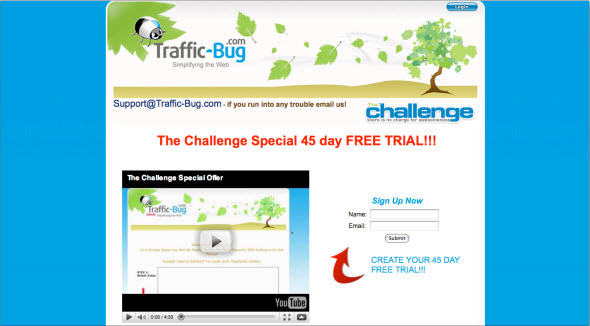
Traffic Bug

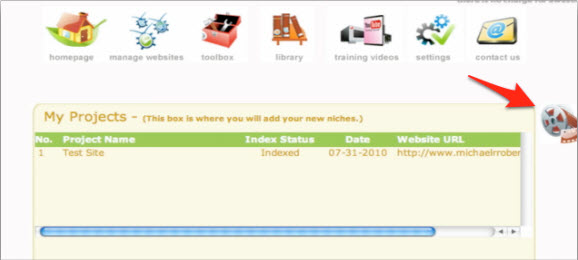
После регистрации, авторизуемся в системе. Попадаем в панель управления проектами. Это основное окно программы.
Traffic Bug

Справа вы найдете иконку в виде видео пленки. Нажав на нее, вы всегда сможете просмотреть видео работе с функциями на данной странице. Для каждой страницы программы есть свое обучающее видео. Если у вас возникнут затруднения или вы что-то забудете, обращайтесь к этим видео.

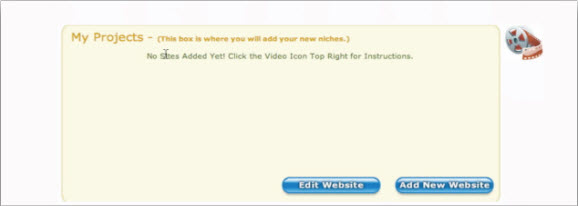
Добавим теперь сайт. Жмем на иконку manage websites.
Начнем работу с Traffic Bug

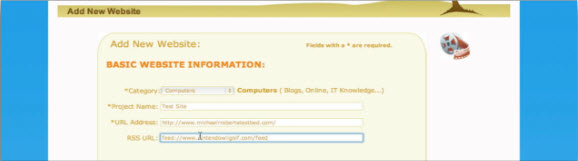
Далее на кнопку Add New Website. Откроется окно, где нужно внести данные о вашем сайте.
Начнем работу с Traffic Bug

Выберите категорию сайта. Постарайтесь выбрать максимально точную или приближенную к теме сайта категорию. Разрешается выбирать несколько категорий. В поле Project Name задаем имя проекту. Это имя чисто для вашего внутреннего использования в системе. В полях URL Address и RSS URL прописываем адрес сайта и его RSS ленту.

Раздел TITLES. Здесь есть 5 полей. Внесите в них 5 уникальных заголовков для вашего сайта. Помним, что в заголовке обязательно должно присутствовать главное ключевое слово. Чем ближе к началу оно будет стоять в начале заголовка тем лучше.

Далее вы увидите раздел DESCRIPTIONS. Прописываем описание сайта аналогично заголовку. Слова в описании могут быть и в широком соответствии и в точном. Важно, чтобы ключевики были в описании. Здесь важно не торопиться. Описание должно быть грамотным, точно и ясно описывать тему сайта.

Разделы ключевых слов и фраз. Первый – раздел Single Word Keywords. Здесь вписываем по одному ключевому слову. В разделе Long Tail or multiple word keywords прописываем длиннохвостые ключевые слова.

Когда все прописано, жмем кнопку Add New Website.
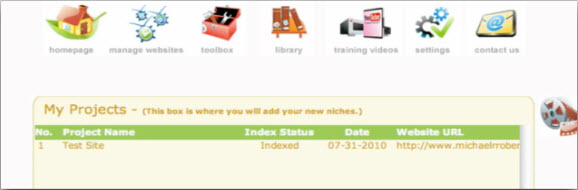
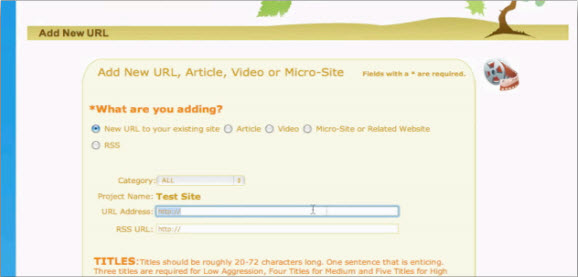
Теперь нам нужно добавить страницы сайта в систему. Страницы добавляются по одной. Для этого нужно выделить сайт на панели My Projects, а в разделе Related URLs вы увидите в заголовке название проетка. Ок. Теперь жмем на кнопку Add New URL. Далее заполняем поля аналогично как для сайта. Единственное отличие при доблении страницы, вы можете указать тип добавляемой страницы: статья, RSS, URL самой страницы или URL сайта, релевантного вашему (спутник).

Google Analytics. Модуль 2. День 6

Google Analytics. Модуль 2. День 6

Введение

Привет, всем! Меня зовут Эмили Бекер. Я из WordPress Direct. Сегодня речь пойдет о Google Analytics.

Что такое Google Analytics?

Что такое Google Analytics?

Ранее мы говорили о том, что проводя маркетинговые исследования, мы собираем ключевые слова, фразы, выбираем тему. Google Analytics – часть маркетингового исследования и аналитики и помогает достичь две важных цели:

  1. Анализировать большое количество данных. Мы видим, что происходит, когда, сколько трафика, какие части сайта наиболее популярны и т.д.
  2. Google Analytics показывает приемлемую информацию статистики, т.е. отражает наиболее полно текущее состояние вещей.

Установка Google Analytics

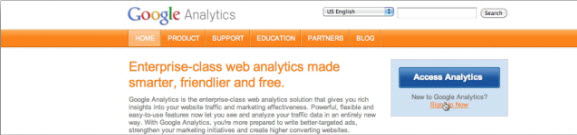
http://www.Google.com/Analytics

Мы попадем на страницу регистрации (авторизации):

Установка Google Analytics

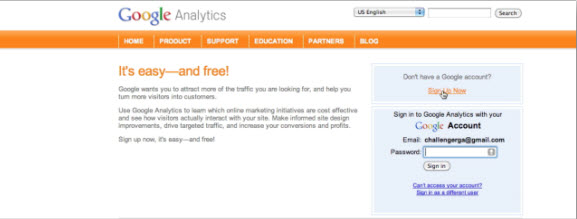
Жмем на ссылку Sign Up Now, находящейся под кнопкой Access Analytics. Система запросит авторизацию. Для того, чтобы зарегистрироваться в Google Analytics необходимо иметь Google аккаунт, т.е. почтовый ящик.

Установка Google Analytics

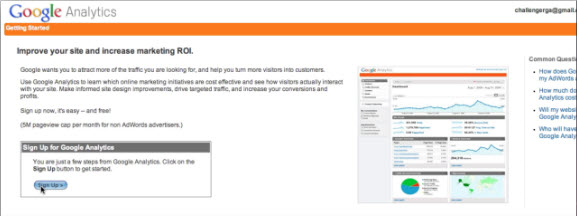
После авторизации, мы попадаем в настройку профиля аналитики.

Установка Google Analytics

На этой странице жмем на кнопку Sign Up.

Установка Google Analytics
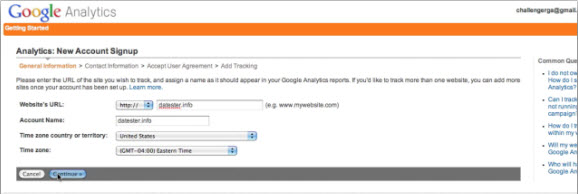
На это странице мне необходимо создать аккаунт (Account Name). В качестве него я выбираю имя домена. Также, в соответствующие поля вписываем имя домена (Website’s URL), указываем страну (Time zone country or territory) и часовой пояс (Time Zone). Жмем кнопку Continue.

Установка Google Analytics

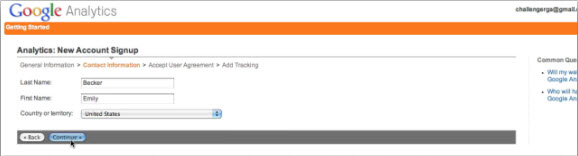
Заполняем информацию о себе: Имя (First Name), Фамилию (Last Name) и страну (Country or territory). Жмем кнопку Continue.

Установка Google Analytics

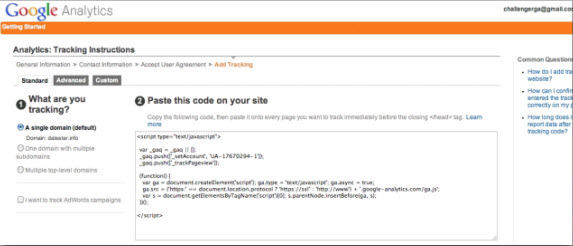
Здесь у вас есть выбор. Вы можете отслеживать один домен верхнего уровня, либо вы можете добавить несколько суб-доменов для основного домена, или же выбрать несколько доменов верхнего уровня. Я выбираю Multiple Top Level Domains, чтобы держать все мои сайты под контролем, насколько это возможно.

Код аналитики следует вставить в шаблон сайта. Чтобы Analytics мог собирать данные со всех страниц сайта, код следует разместить на всех его страницах. Для этого достаточно разместить его перед закрывающим тэгом </BODY>. Код можно получить и позже. Для завершения регистрации аккаунта, жмем на Save and Finish.

Установка Google Analytics

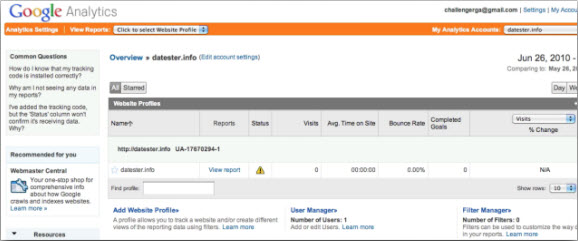
Вот и все. Аккаунт создан, код я внесла в шаблон. Теперь Google Analytics готов собирать данные. Изначально, его статус будет отражен как восклицательный знак. он еще не активирован системой. Позже, статус будет показан зеленой птичкой.

Добавление Google Analytics в WPD

Добавление Google Analytics в WPD

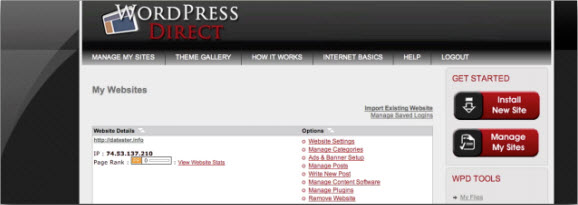
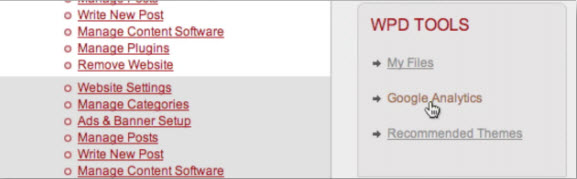
На панели управления сайтами, в разделе WPD Tools на сайдбаре есть нужная нам опция Google Analytics. Жмем на нее.

Добавление Google Analytics в WPD

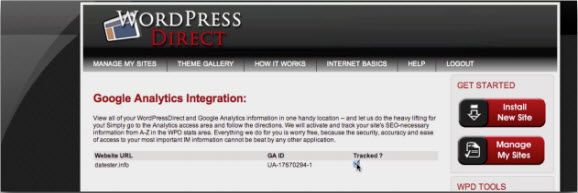
Откроется окно интеграции аккаунта Google Anlytics.

Добавление Google Analytics в WPD

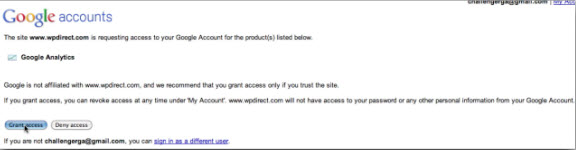
Жмем на ссылку Click here to link your WPDirect.com account with Google Analytics. После этого откроется Google.com с запросом моего Google ID (аккаунта) и разрешением получить доступ.

Интеграция Google Analytics в WPD

Для разрешения жмем на кнопку Grant Access. Это не означает, что WPD будет иметь полный контроль над аккаунтом Analytics. Нет, через WPD вы не сможете делать изменений в настройках аналитики.

Добавление Google Analytics в WPD

WPD покажет в списке привязанные сайты, ID аккаунта Analytics. Для включения и получения данных в WPD поставьте галочку в чекбоксе Tracked.

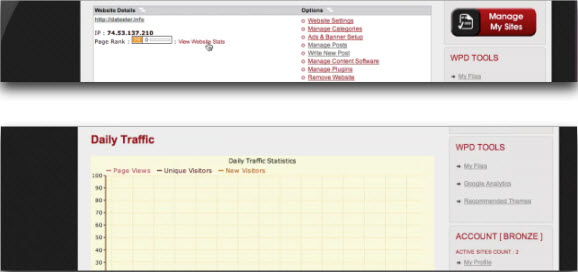
Вот и все. Данные начнут поступать и вы сможете их видеть также и в WPD.

Добавление Google Analytics в WPD

Отмечу, что WPD ни сколь не заменяет Google Analytics. Мы отслеживанием лишь трафик через WPD. Для глобального анализа, безусловно нужно изучать данные в самом Analytics.

Основы продвижения сайтов от ProfitHunter’a и SEO&Money

В связи со спецификой моей деятельности в Интернете мне пришлось продвинуть не одну тысячу низкоконкурентных (НК, не путать с НЧ) и не одну тысячу среднеконкурентных (СК) запросов. В результате чего я могу считать себя опытным специалистом по продвижению по НК и СК. Те, кого я продвигал, могут это подтвердить. Также, думаю, не возникнет сомнений у читателей моих марафонов, которые как раз и направлены на захват микрониш.

Но в продвижении ВК-запросов, не могу похвастаться большими заслугами. Нет, конечно приходилось продвигать и довольно успешно, но количество таких запросов лишь немногим перевалит за десяток. Именно поэтому было решено привлечь к этой статье (а в случае интереса читателей наших блогов и к серии статей) автора блога SEO & Money. Не раз я сталкивался  с результатами его работы и с его довольными клиентами… чего уж тут таить, и сам я пару раз заказывал у него продвижение, когда у меня не хватало времени или знаний для продвижения под Рунет. Также я не могу считать себя мастером при продвижении под Яндекс, в то время, как Simple все время с ним и работает.

Со вступлением закончили, теперь поговорим о целесообразности использования ссылочных агрегаторов и почему наш выбор пал на Rookee.

В процессе продвижения клиента или своего сайта возникает не малое количество работы, которую необходимо или выполнять вручную (что вообще не вариант), или автоматизировать процесс. К такой работе можно отнести: подбор анкоров, написание околоссылочного текста, проверка площадок-доноров на соответствие определенному уровню качества (PageRank, ТИЦ, индексация, возраст сайта, продажный возраст, … ), размещение ссылок определенными порциями, проверка индексации ссылок, не вылетели ли страницы из индекса, не стал ли сайт-донор заспамленным и перестал давать нужный эффект для продвижения, и многая другая рутина.

В случае, если количество ваших заказчиков, и следовательно обороты, довольно внушительные, то лучше всего арендовать выделенный сервер помощнее с безлимитным широким каналом и постоянно обновлять базу прокси-серверов. После чего заказать разработку программного комплекса, который может это все автоматизировать. Мне такой комплекс обошелся в чуть более 2к$ с учетом доработки (т.е. не так уж много).

Но если же вы только начинающий оптимизатор или просто наращиваете траф для своих сверхконвертабельных проектов, то удобнее использовать ссылочные агрегаторы.

Наиболее большой и удобный инструментарий для оптимизатора предлагает Rookee. В отличии от других агрегаторов, он дает больше контроля над процессом. Это такой баланс между ручной работой через сапу и практически полной автоматикой от других агрегаторов.

С обоснованием выбора вроде бы закончили, теперь поговорим о самом процессе продвижения сайтов клиентов.

Для начала скажу, что ни в коем случае не стоит “вбухивать” весь бюджет в закупку ссылок через биржи или агрегаторы. Если под Гугл это может и прокатить, то Яндекс не очень хорошо воспринимает такие действия.

В первый месяц работы над сайтом лучше распределить бюджет так: 30% на аренду ссылок и 70% на вечные ссылки. Вечные ссылки: статьи в Миралинксе и постовые/заметки в Гогетлинксе (нормальных альтернатив фактически нет).

Второй месяц 50 на 50, и так далее до 80 на 20.

Эта схема идеальна для молодых сайтов и сайтов без существенной ссылочной массы. Если же сайт уже в возрасте и успел поднакопить ссылочную массу, то в принципе можно ограничится агрегатором, так как естественные беки и так проставляются. Но тут уже нужно смотреть каждый случай отдельно.

Какой должна быть стратегия продвижения?

Многие скажут, что ответ на этот вопрос постоянно меняется в связи с довольно частой сменой поисковых алгоритмов Яндекса. Но на самом деле тот же Яндекс редко вносит какие-то новые параметры, которые существенно меняют выдачу (последняя, которую я ощутил на себе это было увеличение количества регионов). В большинстве же случаев все заканчивается небольшим изменением коэффициентов возле каждого параметра.

В результате опыта нескольких лет были портированы 3 стратегии в систему Rookee: одна для продвижения НК-запросов; вторая для СК; а третья ВК, по договоренности с Simpl’ом, будет представлена на его блоге в ближайшее время, вместе с руководством по закупке вечных ссылок, мыслями на тему: почему не стоит наращивать тиц через Руки и чем плоха стратегия Zonk’а.

Пара слов на счет использование вайт-листов в Руки. В результате их тестов на ограниченной выборки сайтов клиентов, экономии бюджета замечено не было. Но если у вас опыта мало в продвижении, то их использование может и помочь.

После того, как зарегистрируетесь в Rookee, перейдите по ссылкам ниже:

Стратегия продвижения НК-запросов – пока бесплатная, без всяких наценок. Потом будет может станет платной, а может так и останется бесплатной. Пока не решили.

Стратегия продвижения СК-запросов – с наценкой 5%.


Установка WPD Blog и публикация первой статьи. Модуль 2. День 5

Установка WPD Blog и публикация первой статьи. Модуль 2. День 5

Введение

С возвращением, всех! С вами Марти. Сегодняшний урок посвящен установке программы WPDWordPress Direct. Это очень интересно. К концу урока будет запущен ваш первый блог в рамках марафона для получения ранга и трафика.

Перед стартом

Прежде чем мы начнем установку, следует иметь несколько вещей.

  1. Нужно иметь WPD аккаунт;
  2. У вас должен быть домен, созданный на основе подбора имени по ключевому слову;
  3. Также нужно иметь хостинг аккаунт для управления файлами;
  4. Должы быть ключевые слова для категорий;
  5. Краткое описание сайта. Достаточно 20-30 слов. Это не обязательно. Описание сайта можно составить позже.

Создание аккаунта WPD

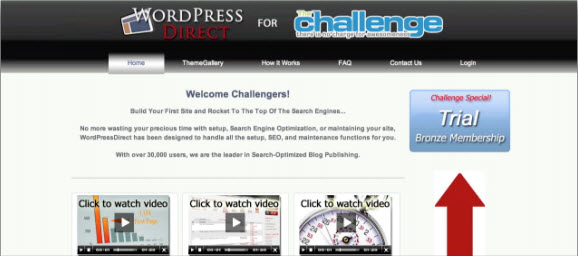
Про домен и хостинг думаю ясно. Теперь насчет учетки для WPD. Идем по адресу http://challenge.wpdirect.com

Создание аккаунта WPD

Далее жмем на большую кнопку Trial. Challenge Special! В новом окне жмем снова на большую кнопку:

Создание аккаунта WPD

Далее заполняем форму (все на латиннице). Поля со * обязательны для заполнения. Затем жмем Submit. Все. На указанный почтовый ящик прийдуд регистрционные данные, указанные в форме.

Установка Вашего Блога

Авторизация в WPD

Авторизация в WPD

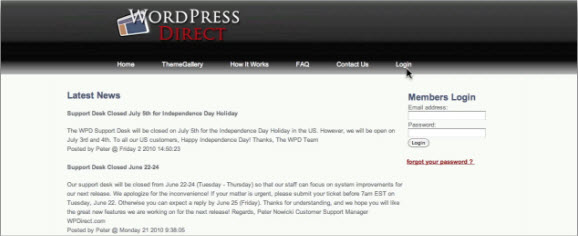
На главной странице WPD жмем на кнопку Login.

Авторизация в WPD

На данной странице публикуются последние новости, что касается Challenge марафона. В полях Members Login введите логи и пароль.

Панель управления WPD

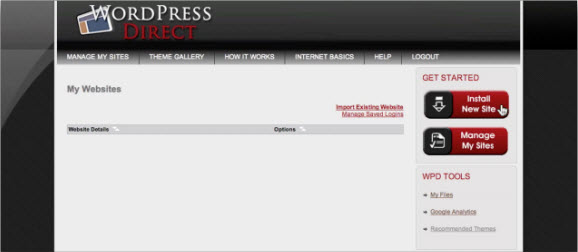
После авторизации Вы попадаете в панель управления WPD. Это ваша собственная панель, на которой будут отражены все ваши сайты.

Панель управления WPD

Справа на панели есть две кнопки – Install New Site и Manage My Sites. Назначени их – установка нового сайта и управление уже установленных сайтов.

Установка Блога

Шаг 1

На пнели WPD жмем на кнопку Install New Site

Установка Блога

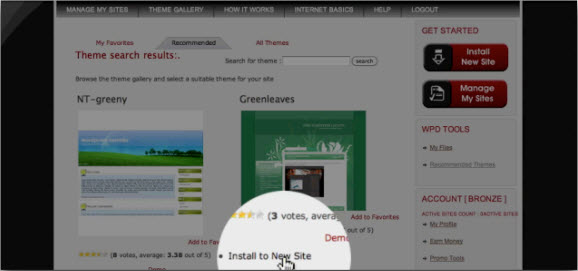
Шаблоны для сайта можно выбрать как после установки, так и до нее.

Шаг 2

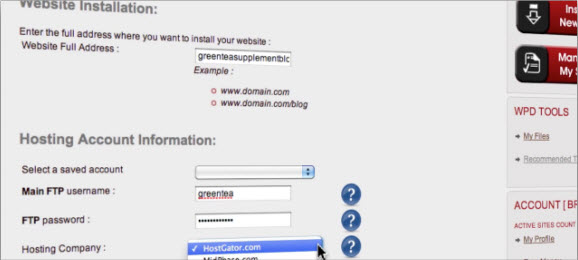
Во втором шаге нам необходимо указать данные по нашему веб сайту: имя домена, данные учетки хостинг аккаунта и т.д.

Установка Блога
Здесь нужно внимательно и граммотно заполнить все нужные поля, т.к. WPD будет запрашивать данные  данные по хостинг аккаунту.

Установка Блога

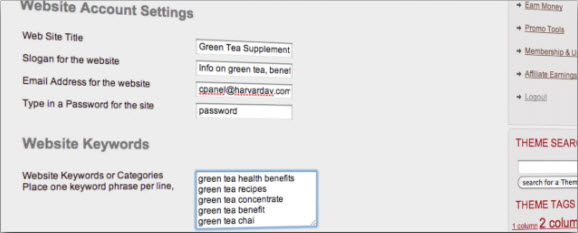
В поле Website Full Address прописываем имя домена. В моем примере – это домен greenteasupplementblog.com – домен про зеленый чай. В дальнейшем имя домена я буду использовать как Title сайта  – Green Tea Supplement Blog. Далее, в разделе Hosting Account Information прописывают данные своего хостинг аккаунта.

Установка Блога

Поле Slogan for the website – это слоган сайта. Далее прописываем ключевые слова или категории. Каждую ключевую фразу с новой строки. Как все заполните, жмем на кнопку Check Settings & Proceed to Next Step.

Шаг 3

Установка Блога

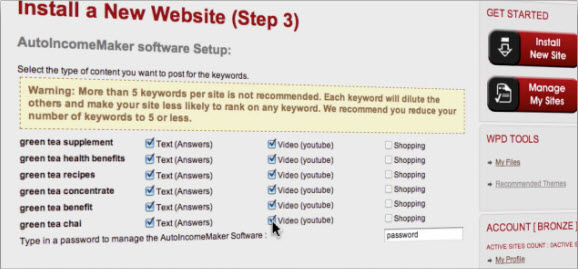
Система предупреждает: рекомендуется использовать не более 5 ключевых слов для одного сайта. Каждое ключевое слово разбавляет остальные и делает менее привлекатеьным сайт для ранжирования в поисковых системах по ключевым словам.

Это не значит, что Вы не можете использовать ключевых слов больше пяти. Выбор за вами.

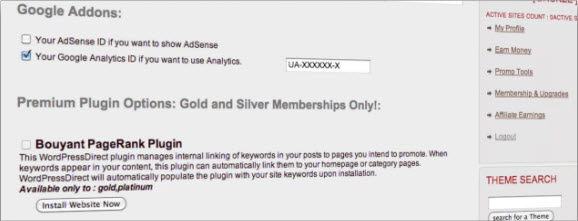
Также система предложит Вам использовать на сайте Google Adsense и Google Analytics. Использовать или нет, выбор за вами. Если вы выбираете “да”, то следует ввести ID аккаунтов для Adsense и Analytics соотвествтвенно.

Установка Блога

После всех настроек жмем кнопку Install Website Now.

Добавляем описание

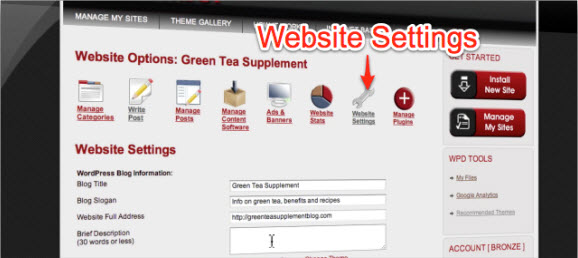
Описание сайта можно добавить уже после его установки. Переходим в панель управления сайтами. Выбираем Website Settings и прописываем описание в поле Description.

Добавляем описание

Публикация статьи из Market Samurai через WPD

Для этого нужно связать эти прогаммы через акаунт WPD. Итак, открываем проект в Market Samurai:

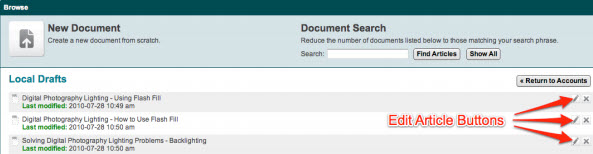
Переходим в модуль  Publish Content. Жмемс на  View Local Drafts. Видим список черновиков.

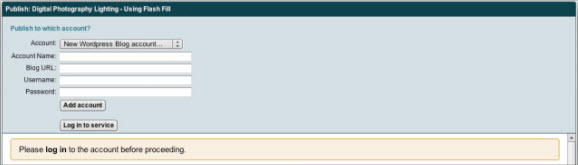
Напротив каждого черновика есть значек ручки или карандаша. Жмем на него и входим в режим редактирования статьи. Внизу статьи есть кнопка Publish. Увидете следующее окно:

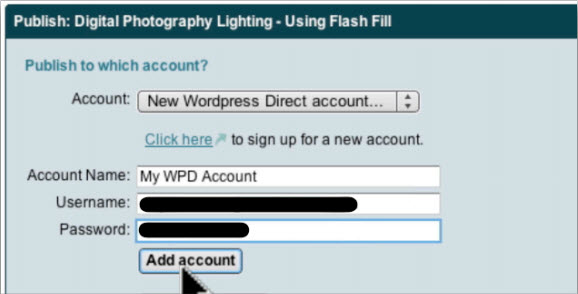
В поле Account выбираем из списка  New WordPress Direct Account. Далее заполняет данные по аккаунту WPD:

Далее программа Market Samurai подключится к WPD и отобразит список сайтов, созданных в WPD.

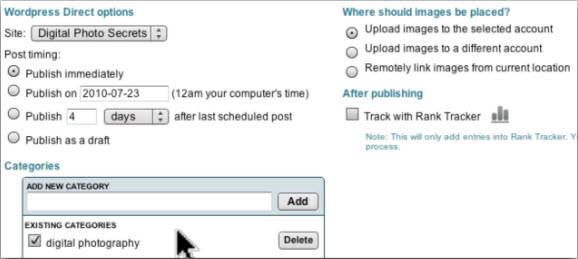
Все. Здесь все визуально понятно. Мы можем опубликовать статью немедленно или отложить, задать конкретную дату публикации. Также можем выбрать категорию или создать новую. Публикуем.