Google Chrome стал серьезным соперником на браузерном пространстве с введением расширений, давая Chrome аналогичные функциональные возможности, что и в Firefox.
Введение
Привет всем! Меня зовут Guru Bob, и я лично хочу поприветствовать всех участников марафона Challange 2010. Мы все еще в преддверии марафона. Видео этого урока сосредоточит Ваше внимание на выборе браузерной платформы. Почему это так важно? Браузеры развиваются и становятся более громоздкими. Создаются и пишутся сотни различных дополнений, расширяющих их функциональность. Однако, это влечет за собой еще большее увеличение веса браузера и его нагрузку на производительность. Поэтому одно из желаемых требований каждого пользователя – обеспечение наилучшей скорости и производительности браузером.
Google Chrome отлично справляется со своими задачами и удовлетворяет требования пользователей. Мы рекомендуем его использование в течении всего марафона. Chrome имеет массу дополнений, так что он по функциональности не уступает FireFox.
Установка Google Chrome
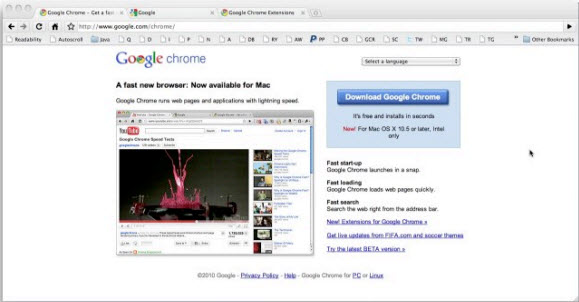 Вот домашняя страница Google Chrome:
http://chrome.google.com
В зависимости от того, какую машину вы используете, PC или MAC, веб-страница предложит соответствующую установку. Просто нажмите Download Google Chrome (Загрузить Google Chrome) и файл будет загружен на ваш компьютер. После загрузки файла, дважды щелкните по нему и установите браузер.
Во время установки будет предложено импортировать все закладки с других браузеров. Этот процесс проходит гладко.
Рекомендуемые расширения для Google Chrome
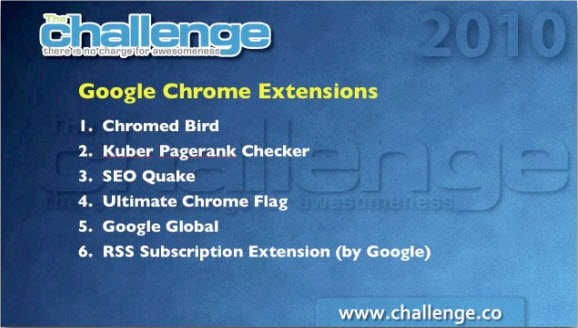
Первое, что мы собираемся сделать – это расширить функциональность Google Chrome. Как я уже упомянул, Chrome имеет множество расширений, что делает его хорошим конкурентом такому браузеру как FireFox.
Chrome Bird
Первое расширение, которое я рекомендую – Chrome Bird. Это Twitter расширение, позволяющее напрямую взаимодействовать с вашей учетную запись на Twitter. Вы всегда будут в он-лайне событий сообщений и мониторить активность Twitter аккаунта.
Kuber Pagerank Checker
Это расширение показывает величину PR просматриваемой страницы. PR – величина авторитетности для Google.
SEO Quake
Это очень функциональный плагин. Популярен среди оптимизаторов и веб-мастеров, пользующихся FireFox. Показывается множество параметров просматриваемой страницы и сайта в целом: пузомерки, индексацию, количество бэклинков различных поисковых системах и прочее.
Ultimate Google Chrome Flag
Отражает флаг страны просматриваемого сайта. Так, Вы легко будут видеть географическую принадлежность сайта. Особено это полезно, когда вы изучаете бэклинки с доноров.
Google Global
Этот плагин был доступен в FireFox. Теперь он доступен и в Chrome. Плагин позволяет изменить географию поиска. Например, если вам нужно узнать позиции сайта по запросам, скажем в Великобритании, то этот плагин позволяет это сделать. Вы уведите результат выдачи именно такой, как если бы Вы были в самой Великобритании. Таким образом, вы можете исследовать выдачу хоть по Европе, хоть по США и т.д.
Установка расширений Google Chrome
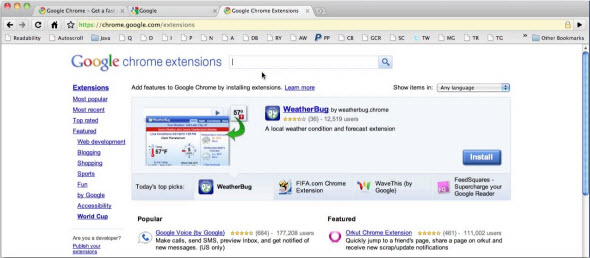
Все расширения для Chrome можно найти на его домашней странице:
http://chrome.google.com/extensions
Установку расширения Chrome Bird
В поле поиска наберите Chrome Bird. Это ускорит поиск.

Далее кликаем по названию расширения и жмем на кнопку Install (Установить).
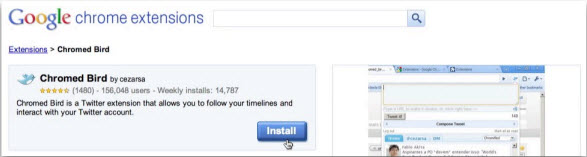
Система повторно спросит Вас “Install Crhome Bird?” (“Установить Crhome Bird?”). Вы можете лиюо отменить установку, либо продолжить. После нажатия кнопки Install, произойдет окончательная установка плагина.
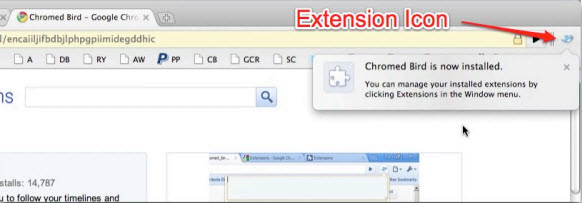
Теперь, чтобы привязать Twitter аккаунт, нужно нажать на иконку установленного расширения и авторизоваться в системе Twitter.
Все установленные расширения вы можете увидеть, нажав на значек гаечного ключа (правый верхний угол браузера) и выбрать подменю Extensions. Здесь вы можете удалить расширение.
Все другие расширения устанавливаются по аналогии. Различия есть только в их настройках и функциональности. Сотрите этот урок на нашем канале.

 Загрузка...

Что-то я не понял как с SEO Quake работать. После установки никакого тулбара нет…
Да, Хром быстро набирает обороты! Себе тоже поставил – во многом он лучший!
Всё ОК, тулбар появился, но с некоторой задержкой. Было бы неплохо, если бы появился аналогичный инструмент файербугу….) А то приходится пользоваться 2-мя браузерами….
Что-то SEO Quake не показывается. Как его правильно установить? А хром хороший…
Да, хром порадовал плагинами. Правда, SEO Quake еще очень сыроват и конкурировать с его собратом для FF еще рано. Все пока заточено под буржунет.
Хром ничего. Гугл в своем стиле все по простому.
Мне в гуглхром нравится его минималистичный дизайн и относительно быстрая работа браузера в сравнении с другими. 🙂
Как его правильно установить7
еще бы к гуглохрому прикрутили плагин для сапы и цены бы ему тогда вообще не было
Что-то SEO Quake не показывается. Как его правильно установить? А хром хороший…
очень полезные расширения
Вчера Firefox предложил обновиться, на что я согласился. После попросил обновить Adobe плеер на более новую версию. И тут я пошёл на встречу. Браузер перезагрузился и что? В итоге в процессах этот адобовский контейнер занимает кучу места(лучше б не обновлял Лису). Пришлось поставить Chrome, приятный интерфейс и работает как мне показалось он по шустрее. Думаю, что вскоре основательно переберусь на него.